スマホのアプリを入れるとき、位置情報やカメラへの「許可」を求められて戸惑った経験はないでしょうか。多くの権限は便利に使うために必要ですが、中にはプライバシーの流出につながる危険なものもあります。この記事では、どの権限が危険とされるのか、その見分け方と安全な設定の目安を、はじめての方にもわかりやすく解説します。
アプリの権限(アクセス許可)とは何か
アプリの権限とは、スマホの中の情報や機能にアプリが触れてよいかを決める許可のことです。たとえば地図アプリは位置情報、通話アプリは連絡先にアクセスできて、初めて正しく動きます。
Androidではこうした許可を、大きく「インストール時の権限」「実行時の権限」「特別な権限」の3種類に分けています。インストール時の権限は危険度が低く自動で付与されますが、実行時の権限は「危険な権限」とも呼ばれ、利用者が同意して初めて与えられます。許可を求められたときこそ、立ち止まって考えたい場面です。
特に危険とされる権限と主なリスク
数ある権限のうち、個人情報やプライバシーに直接関わるものは、特に慎重に判断したいところです。Androidの開発者向け資料でも、位置情報や連絡先といった私的な情報に触れる権限や、カメラとマイクはとりわけ慎重に扱うべきものと位置づけられています。
逆に、通信やバイブレーションのように危険度が低いとされる権限は、過度に心配する必要はありません。許可した場合に考えられる主なリスクは、次の表のとおりです。
危険な権限とリスク一覧
| 権限 | 許可した場合の主なリスク |
|---|---|
| 位置情報(常に許可) | 居場所や行動範囲を常に追跡される |
| カメラ・マイク | 気づかないうちに撮影や録音をされる |
| 連絡先・写真 | 知人の情報や私的な写真を読み取られる |
| 特別な権限(端末管理・ユーザー補助) | 端末の操作や設定を外部から乗っ取られる |
これらは、使い方次第でとても便利な権限でもあります。大切なのは、そのアプリの役割に対して不自然に多くを求めていないか、という視点で一つずつ確かめることでしょう。すべてを拒否する必要はなく、機能に見合った範囲かどうかを基準に考えると判断しやすくなります。特に、ふだん使わない機能の権限から見直していくと、負担なく安全性を高められます。
位置情報の「常に許可」が特に危険
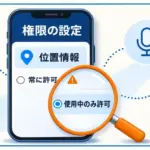
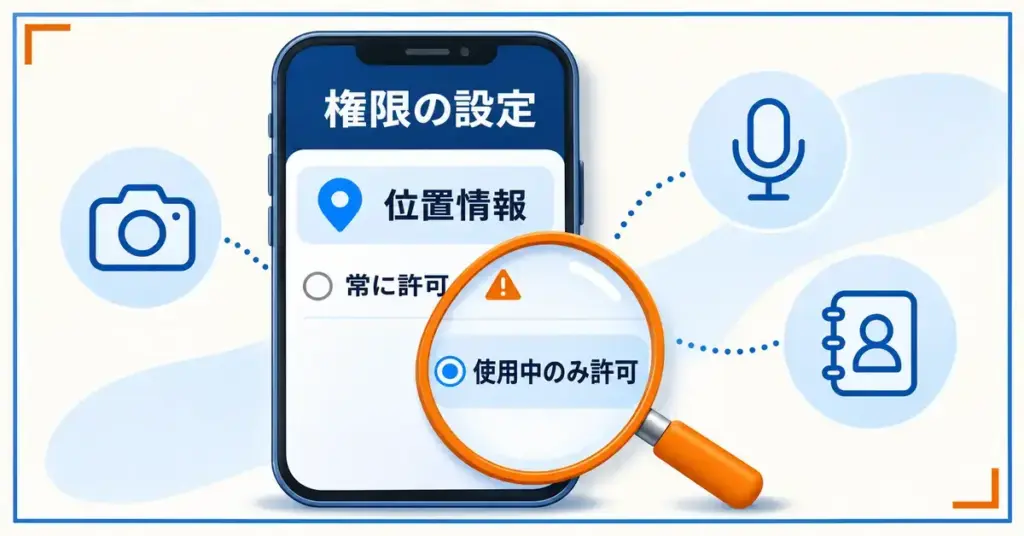
位置情報の権限には「常に許可」「アプリの使用中のみ許可」などの選択肢があり、この3段階の仕組みはAndroid 10から導入されました。それ以前は、一度許可するとバックグラウンドでも常にアクセスできる形でした。
「常に許可」を選ぶと、アプリを開いていないあいだも現在地が記録され続けます。自宅や職場、ふだんの行動範囲まで把握されるおそれがあるため、地図やナビなど本当に必要なもの以外は「使用中のみ」にしておくと安心です。
カメラ マイク 写真 連絡先へのアクセス
カメラやマイクは、悪用されると気づかないうちに撮影や録音をされる危険があるとされています。iPhoneでは、カメラの使用中は緑、マイクの使用中はオレンジの点が画面の上部に表示されるので、意図しない作動に気づく手がかりになります。
写真や連絡先へのフルアクセスも油断できません。家族や友人の電話番号まで丸ごと読み取られる可能性があるので、範囲を選べる場合は必要な分だけ許可するとよいでしょう。
端末管理やユーザー補助などの特別な権限
権限の中でもっとも影響が大きいのが、特別な権限と呼ばれるものです。端末管理者や「ユーザー補助(アクセシビリティ)」、すべてのファイルへのアクセスなどがこれにあたります。これらを許可すると、画面の操作内容を読み取られたり、設定を勝手に変えられたりするおそれがあります。見覚えのないアプリが強力な権限を求めてきたら、許可は避けたほうが無難です。万一あやしいアプリを入れてしまった場合は、iPhoneからマルウェアを削除する方法もあわせて確認しておきましょう。
危険なアプリを見分けるポイント
危険なアプリかどうかは、求めてくる権限と機能が釣り合っているかで、ある程度は見分けられます。たとえば、ただの電卓アプリが連絡先や位置情報を欲しがるのは不自然だといえます。配信元が公式ストアかどうか、提供元の名前やレビューの評価も確認したいポイントです。ダウンロード数が極端に少ないのに権限ばかり多いアプリも、少し慎重になったほうがよいかもしれません。ポイ活アプリのように情報収集が多いジャンルでは、トリマアプリの危険性のように個別の評判を調べておくと、より安心して選べます。
AndroidとiPhoneで権限を見直す方法
一度許可した権限は、あとからいつでも変更できます。使っていないアプリや、不要だと感じる権限は、こまめに見直すのがおすすめです。長いあいだ起動していないアプリほど、知らないうちに情報へアクセスし続けていることもあります。AndroidとiPhoneそれぞれの確認場所は、下の表を参考にしてください。
| 端末 | 権限を見直す場所 |
|---|---|
| Android | 設定>セキュリティとプライバシー>プライバシー>権限マネージャ |
| iPhone | 設定>プライバシーとセキュリティ |
手順や画面の名称は、機種やOSのバージョンによって多少変わります。表示が見つからないときは、設定内の検索窓で「権限」と入力すると早いことが多いです。もし動作が不安定だったり挙動が怪しかったりするときは、スマホがウイルスに感染していないか確認する方法もあわせてチェックしておくと安心でしょう。
権限を許可しないとどうなるか
権限を許可しなくても、多くのアプリは基本的な機能であれば問題なく使えることがほとんどです。たとえば写真アプリでカメラを拒否しても、保存済みの写真を見ることはできます。一方で、その権限が中心的な機能だと、一部が使えなくなる場合もあります。その際はエラーが出て知らせてくれることが多いので、不便を感じたら必要なときだけ個別に許可し直す方法が向いています。あわせて、Androidにセキュリティソフトは必要かという視点も知っておくと役立ちます。
まとめ
アプリの権限は、便利さとプライバシーのバランスで考えることが大切です。位置情報の「常に許可」やカメラ、マイク、特別な権限は、とりわけ慎重に判断したい部分だといえます。「このアプリにこの許可は本当に必要か」と一度立ち止まり、不要なものはこまめにオフにする習慣をつけておくと、より安心してスマホを使えるでしょう。